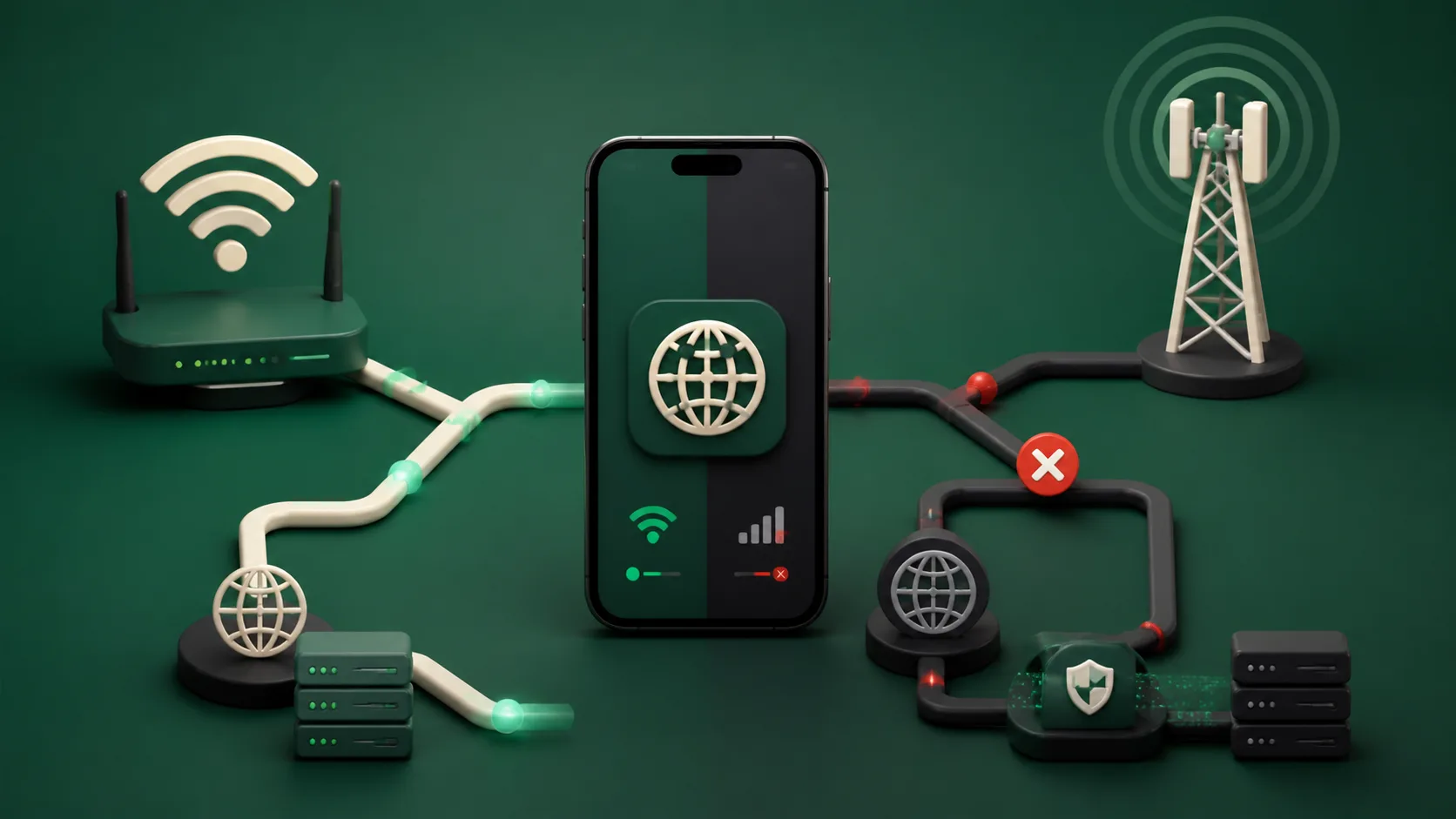
الخلاصة: إذا عمل التطبيق على Wi‑Fi وتعطل على بيانات الهاتف، اختبر التطبيق والمتصفح على الهاتف نفسه، ثم غيّر إعدادًا واحدًا في كل محاولة. لا تبدأ بحذف التطبيق أو إعادة ضبط الشبكة.
هذا المسار يفرّق بين انقطاع بيانات الشريحة كلها، وتقييد تطبيق واحد، ومشكلة لا تظهر إلا في الخلفية. جهّز رابطًا عامًا صغيرًا ورسالة اختبار بلا معلومات شخصية؛ لا تستخدم رفع فيديو كبير لقياس الاتصال.
قبل أن تبدأ
إذا التطبيق يعمل على Wi‑Fi فقط، لا تحذفه. بدل اختبارا واحدا كل مرة بين البيانات وDNS وVPN.
كيف أعد هذا الدليل؟
أعددت هذا المقال بوصفه دليلا تشخيصيا موثقا، وليس تجربة على حساب متضرر. تحليل مصادر وخطوات تشخيص؛ لم تجر تجربة على حساب متأثر أو قرار منصة.
أساس المراجعة: اختبار DNS وTCP قابل للتكرار على Windows؛ لم تستخدم بيانات هاتف حقيقية.
نطاق التحقق الفني: Windows 11: DNS النظام مقابل Google DNS واتصال TCP 443؛ دون حسابات شخصية.
تاريخ مراجعة المصادر المسجل: 24 أغسطس 2026. أي مراجعة أحدث لمرجع محدد تذكر داخل الدليل.
ابدأ بأربع مقارنات على الهاتف نفسه
| المحاولة | ما تنفذه | ما تسجله |
|---|---|---|
| 1 — التطبيق على Wi‑Fi | افتح التطبيق ونفذ إجراءً صغيرًا معروفًا. | نجح أو فشل، والوقت ونص الخطأ. |
| 2 — المتصفح على Wi‑Fi | افتح موقع الخدمة، ثم موقعًا عامًا آخر. | هل المشكلة تخص الخدمة أم الاتصال كله؟ |
| 3 — التطبيق على البيانات | أوقف Wi‑Fi، وتأكد من الشريحة المختارة للبيانات، وكرر الإجراء. | هل يظهر العطل فورًا أم بعد إطفاء الشاشة؟ |
| 4 — المتصفح على البيانات | كرر الرابطين نفسيهما دون تغيير الحساب أو VPN. | هل يتعطل التطبيق وحده أم المتصفح أيضًا؟ |
هذه قائمة تنفيذ للقارئ، وليست نتائج تجربة أجريناها على شبكة هاتف. لا تكشف مقارنة واحدة السبب يقينًا؛ استخدمها لاختيار الفحص التالي.
اختر الفرع المطابق للنتيجة
التطبيق والمتصفح كلاهما لا يعملان على البيانات
راجع تشغيل بيانات الهاتف والشريحة المستخدمة والرصيد أو حد الباقة. إذا لم يفتح أي موقع، فلن يفيد مسح ذاكرة تطبيق واحد. احتفظ برسالة الخطأ واتصل بالمشغل إذا استمر الانقطاع. لا تنسخ إعداد APN من منشور عشوائي؛ اطلب إعداد الشريحة الرسمي قبل تغييره.
المتصفح يعمل على البيانات والتطبيق وحده يفشل
افتح إعدادات الهاتف، ثم التطبيقات، ثم التطبيق المتأثر، وابحث عن استخدام البيانات أو بيانات الهاتف. تختلف الأسماء حسب الشركة والنظام. راجع أي منع لبيانات الهاتف، ثم اختبر التطبيق وهو مفتوح. إذا كان يعمل مفتوحًا فقط، انتقل إلى بيانات الخلفية وتوفير البيانات، ولا تخلط هذا العرض بانقطاع الاتصال الكامل.
موقع الخدمة والتطبيق يفشلان، والمواقع الأخرى تعمل
هذا يضيّق الفحص إلى الخدمة أو مسار الوصول إليها؛ لا يثبت وحده وجود حجب. قارن بشبكة موثوقة أخرى وسجل اسم المشغل ووقت الخطأ. إذا كان لديك VPN أو DNS مخصص، اختبر كل واحد منفردًا كما يلي.
كيف تختبر VPN وPrivate DNS وتعيد الإعداد؟
- دوّن إعدادك الحالي قبل التغيير. إذا كان الهاتف مُدارًا للعمل، لا تعدّل إعدادات المؤسسة.
- على شبكة موثوقة، أوقف اتصال VPN لمحاولة واحدة فقط، دون تثبيت بديل، وكرر الإجراء نفسه. أعد الاتصال قبل الانتقال للفحص التالي.
- إذا كنت تستخدم اسم مزود DNS مخصصًا، افتح إعدادات الهاتف ← الشبكة والإنترنت ← DNS الخاص. إن اختلف المسار، ابحث داخل الإعدادات عن «DNS الخاص» أو «Private DNS».
- احفظ اسم المزود، واختر «تلقائي» مؤقتًا ثم احفظ واختبر. لا تغيّر VPN في هذه المحاولة. توصي Google بإبقاء DNS الخاص مفعّلًا؛ لا حاجة لاختيار «إيقاف» لهذا الفحص.
- أعد الإعداد السابق. إذا عاد العطل عند إعادته وتكرر ذلك، راجع المزود أو المشغل مع سجل المقارنة، بدل اعتبار نجاح محاولة واحدة حلًا نهائيًا.
سجل قصير يمكنك نسخه
الجهاز وإصدار Android: ___؛ التطبيق وإصداره: ___؛ وقت الفحص: ___؛ الشريحة/المشغل: ___؛ التطبيق على Wi‑Fi: ___؛ المتصفح على Wi‑Fi: ___؛ التطبيق على البيانات: ___؛ المتصفح على البيانات: ___؛ الإعداد الوحيد الذي تغير: ___؛ النتيجة بعد إعادته: ___.
لا تُرفق كلمة مرور أو رمز تحقق أو محتوى محادثة عند إرسال السجل للدعم. إذا لم يتغير العطل، احتفظ بالنتيجة وانتقل للفرع التالي؛ إعادة التثبيت ليست اختبارًا للشبكة.
المصادر وحدود الدليل
دليل تشخيص بحثي؛ لم ننفذ مقارنة Wi‑Fi وبيانات على هاتف متأثر. فحص Windows المذكور في بطاقة المنهجية سجل منفصل لا يُستخدم هنا دليلًا على اتصال تطبيق الهاتف؛ نتائج DNS أو TCP على الحاسوب لا تقيس بيانات الشريحة ولا نشاط تطبيق Android في الخلفية. راجعنا مسار DNS في 6 سبتمبر 2026؛ بقية المقارنات خطوات لعزل السبب ولا تضمن نتيجة إصلاح.